

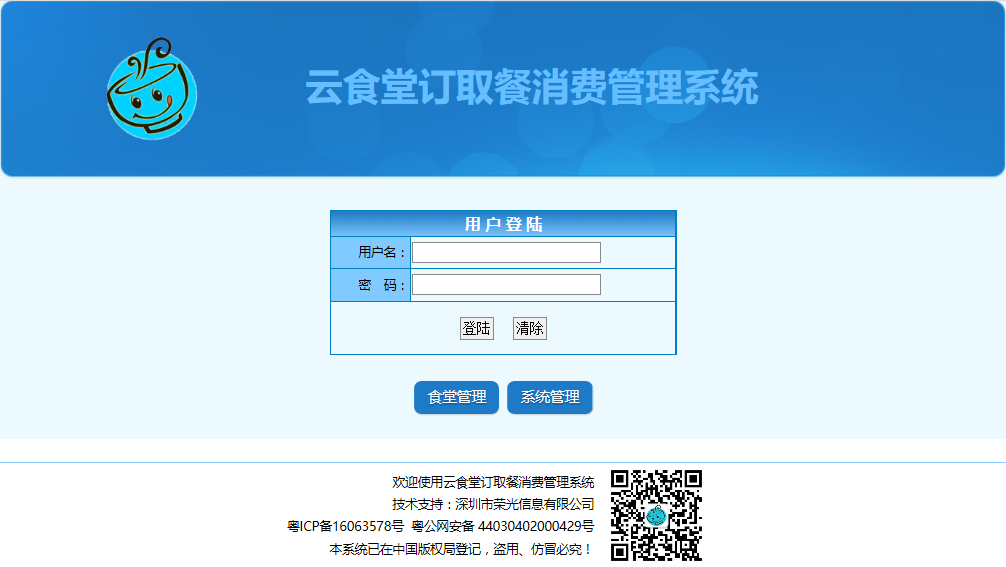
打开浏览器在地址栏输入订餐系统的网址(云版系统网址由商家提供)进入系统首页,点击下方蓝色"系统管理"按钮会跳转到系统管理员登录页面,输入管理员用户名(即账号)、密码点击登录即可(注:系统管理登录页面仅供系统管理员及充值管理员登录)。如下图:
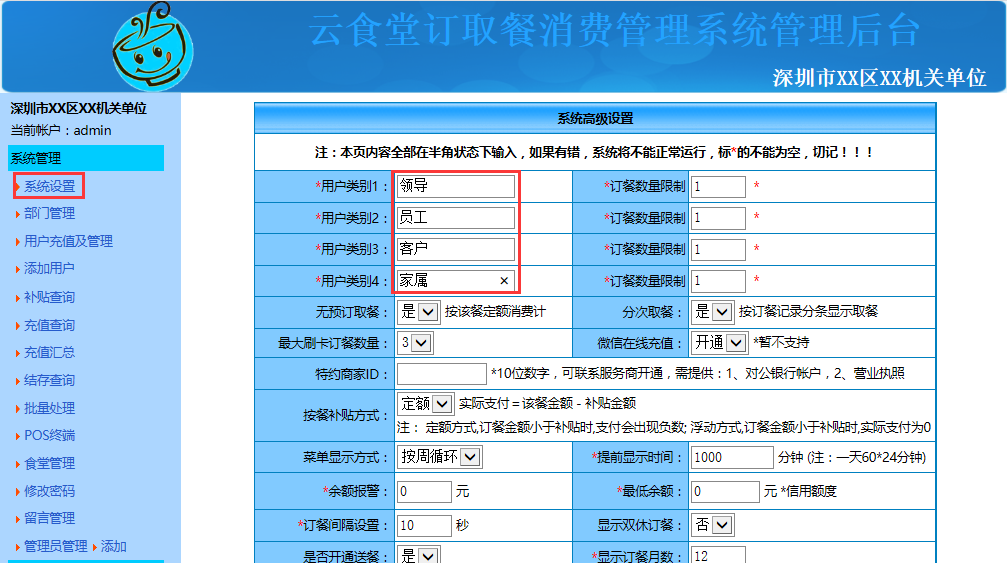
系统登录后点击"系统设置"可对用户类型、订餐数量限制(仅在需要订餐的情况下有效)、公告、用户最低余额(用户小于最低余额将不能登录、不能消费)、进行设置,设置好点击"确定修改"即可。
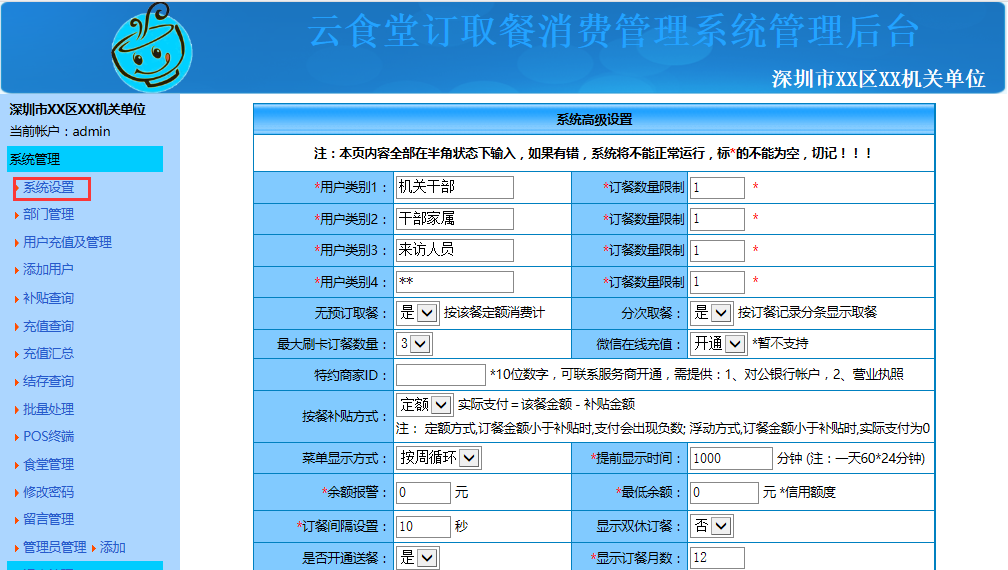
1.用户类别设置:如下图点击"系统设置"在对应用户类别后面点击空白位置即可修改(如:领导、员工、客户、家属等)。无预定取餐选择"是"则开放用户权限在没有预订餐时也可以取餐,反之选择"否"则需要先预定才能取餐。
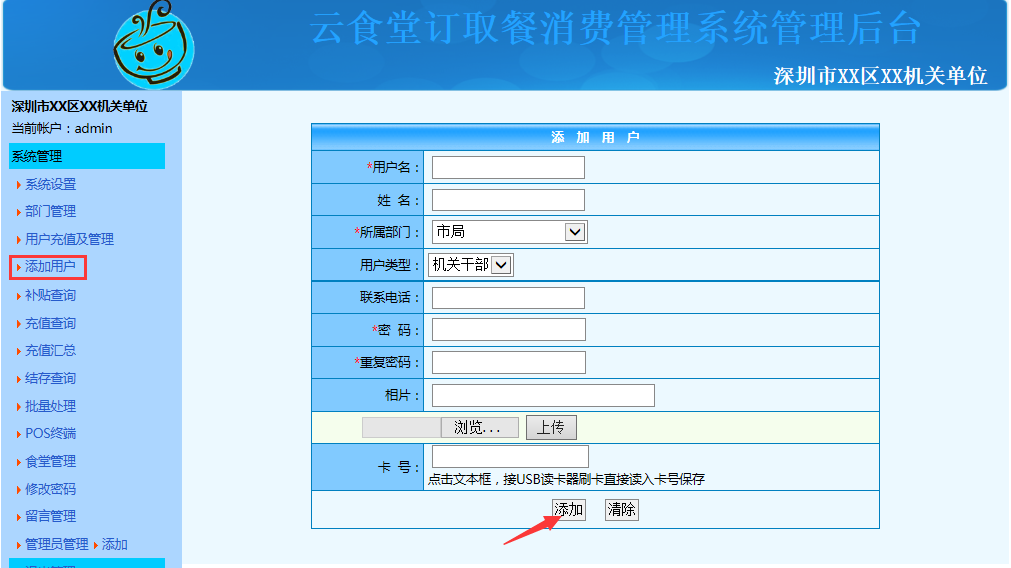
3.批量添加用户:点击左边系统导航栏中的"用户充值及管理"按照图中先后顺序操作,先下载好模板按照模板格式录入用户信息(模板格式不可更改,账号、密码、用户类型、部门不能为空,账号建议使用英文或字母)并将文档保存,然后再进入系统管理后台点击"浏览"选择刚刚保存的用户信息文件,再点击上传,上传好后再点击"导入"即可完成批量用户导入操作。如下图:
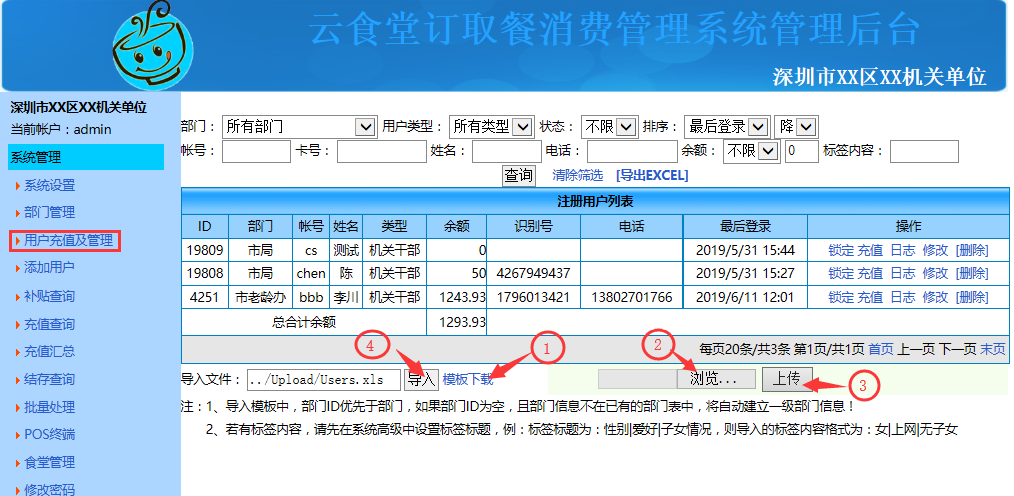
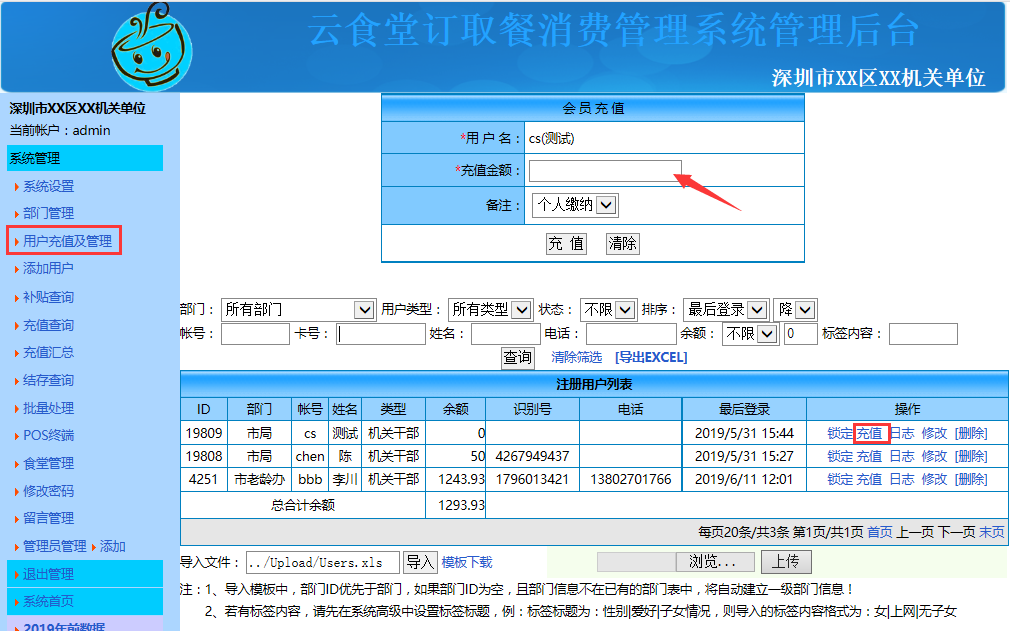
4.用户充值:a.可在上图"用户充值及管理"页面中选择单个用户进行充值,点击操作栏中对应用户的"充值"按钮充值;
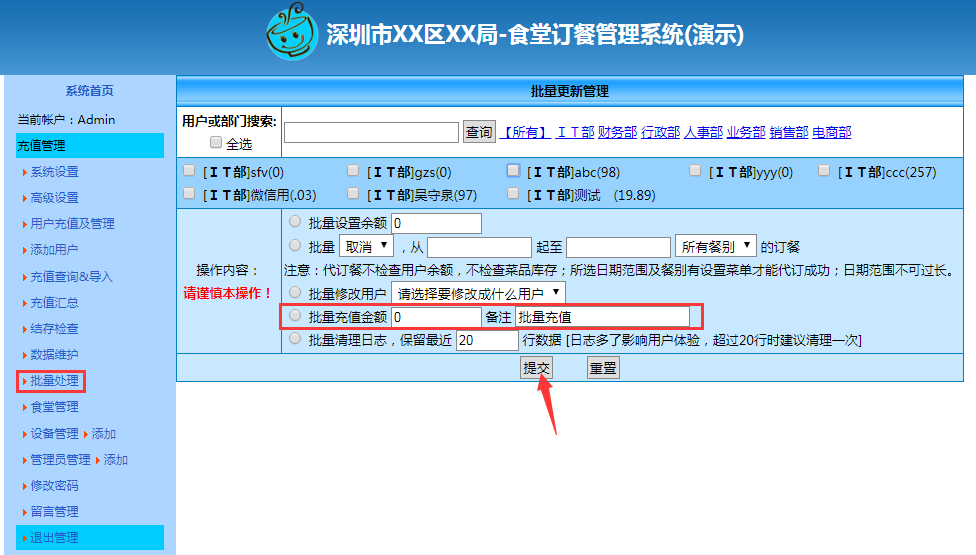
b.批量充值相同数额:在导航栏中点击"批量处理"先选择好需要充值的用户(可按需求在搜索栏精确查询,还可以点击搜索栏后方的蓝色字体根据需要进行筛选)点击用户前方的灰色方块表示选择。选择好用户后选中操作内容栏中的"批量充值"功能(点击相应功能前的灰色圆圈表示选择)点击提交即可。
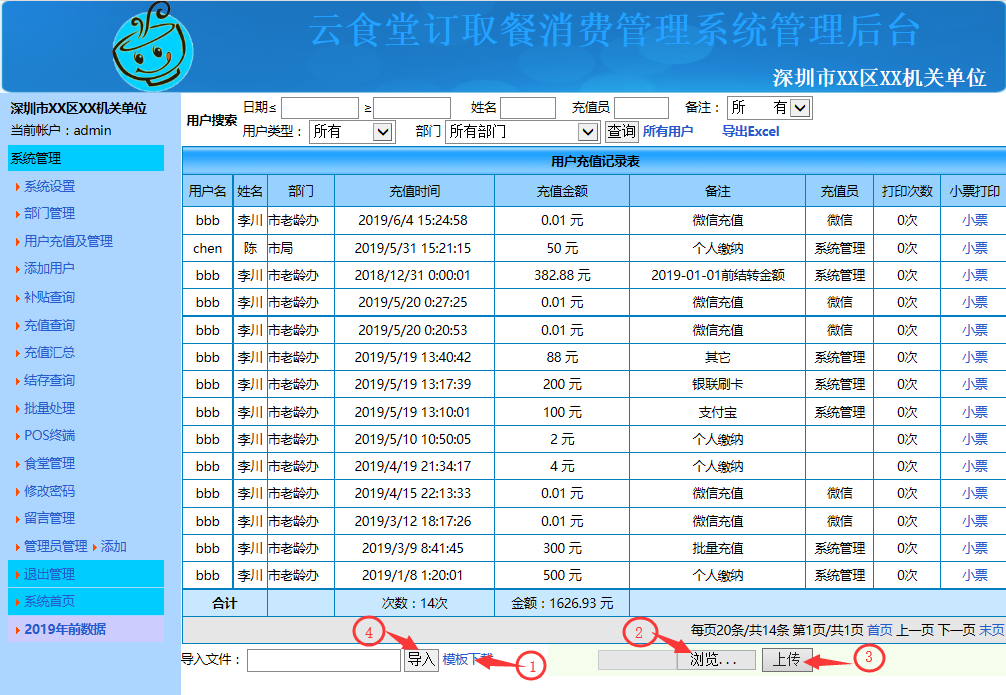
c.批量充值不同数额:点击左边系统导航栏中的"充值查询" 按照下图中先后顺序操作,先下载好模板按照模板格式录入用户充值信息(用户名单可从"用户及充值管理"处导出),然后再进入系统管理后台点击"选择文件"选择刚刚录入好用户充值信息表,再点击"上传",上传好后再点击"导入"即可完成批量用户不同数额的充值操作。如下图:
5.用户管理:点击左边系统导航栏中"用户充值及管理",可点击对应用户后面蓝色字体的五项功能进行锁定(暂时停用)、充值、日志查看(显示用户的消费及操作记录)、修改(修改用户信息)、删除(删除用户需要将余额清零且无消费记录,清零可在"批量处理"功能中操作)。
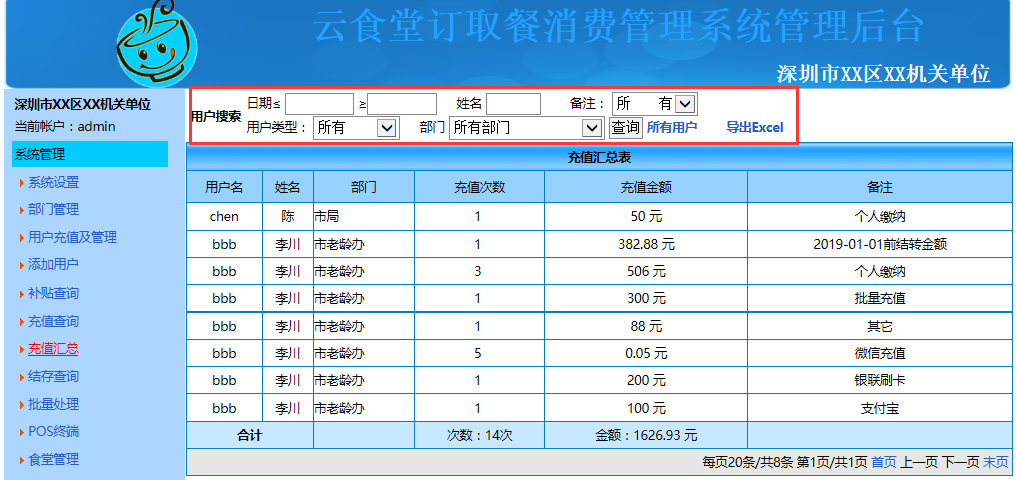
6.充值汇总:点击左边系统导航栏中的"充值汇总"查看用户的充值信息,可根据需要在顶部按照时间、部门、用户类型、姓名进行精确的筛选查看。如下图:
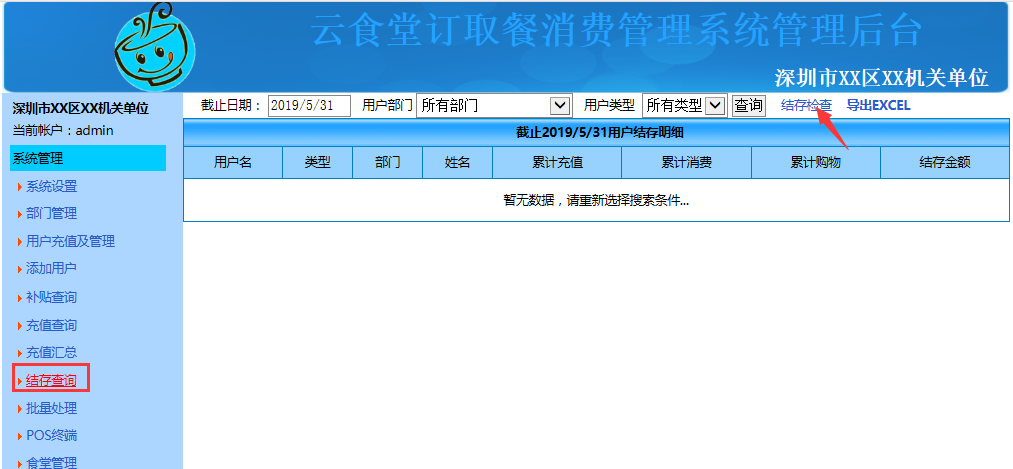
7.结存查询:可以查看用户消费、充值和余额的明细,可根据需要在顶部按照时间、部门、用户类型、精确的筛选查看,点击右上方的"结存检查"可查看用户的数据有无异常(如有异常可进行修复)。
1.设备添加:点击系统导航栏中的"POS终端",再点击修改,按要求填写好设备的相关信息点击"添加设备"即可。如下图:
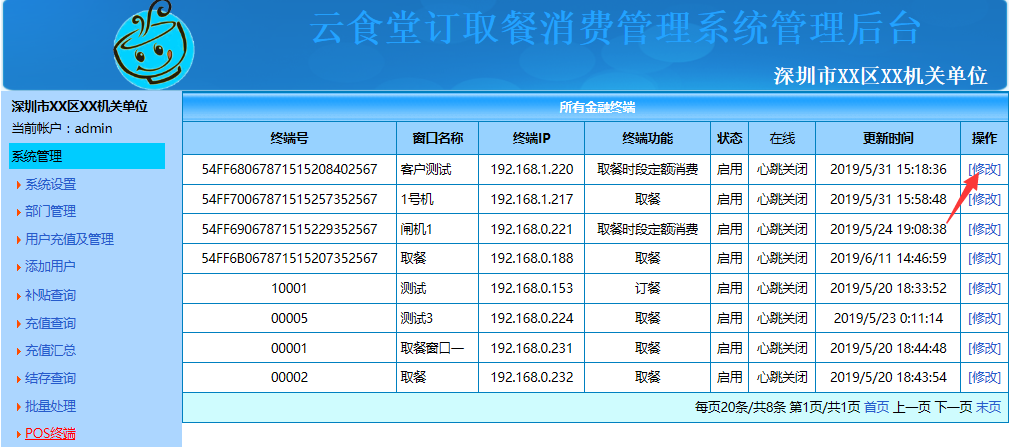
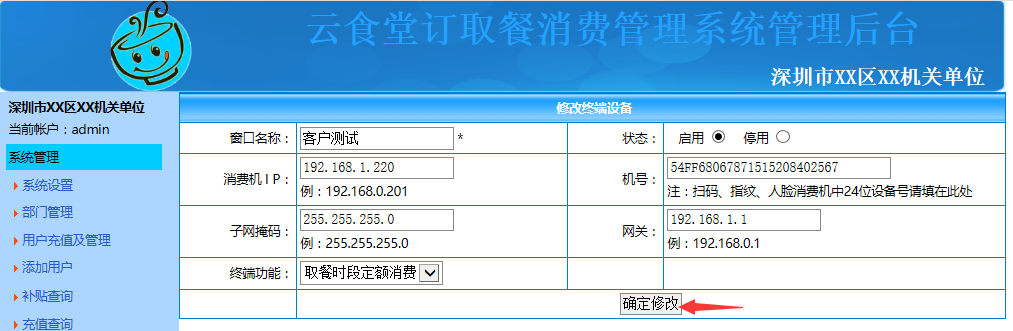
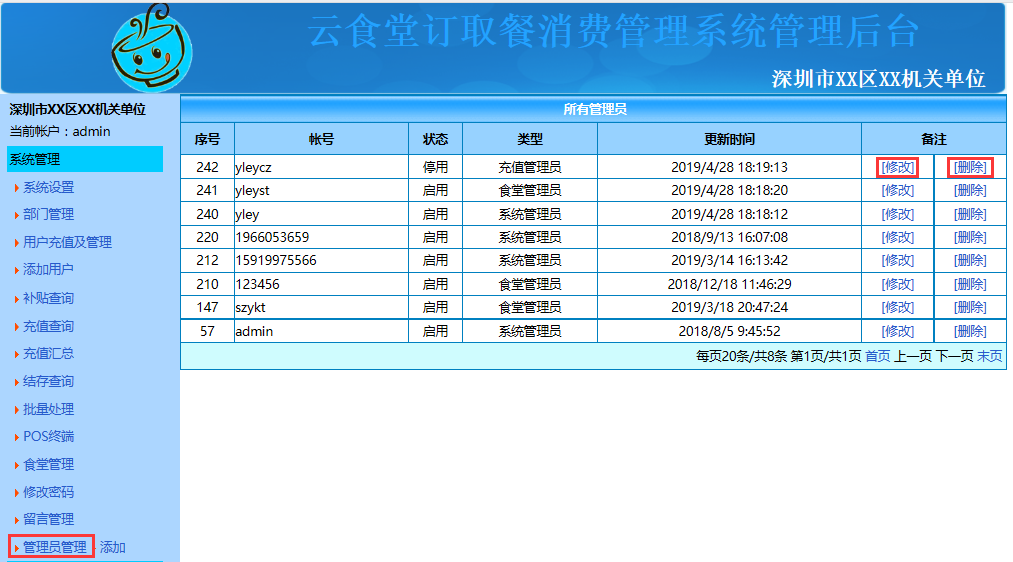
1.管理员的管理:点击系统导航栏中"管理员管理"可看到系统已有的管理员账号,还可以对其进行信息修改及删除。
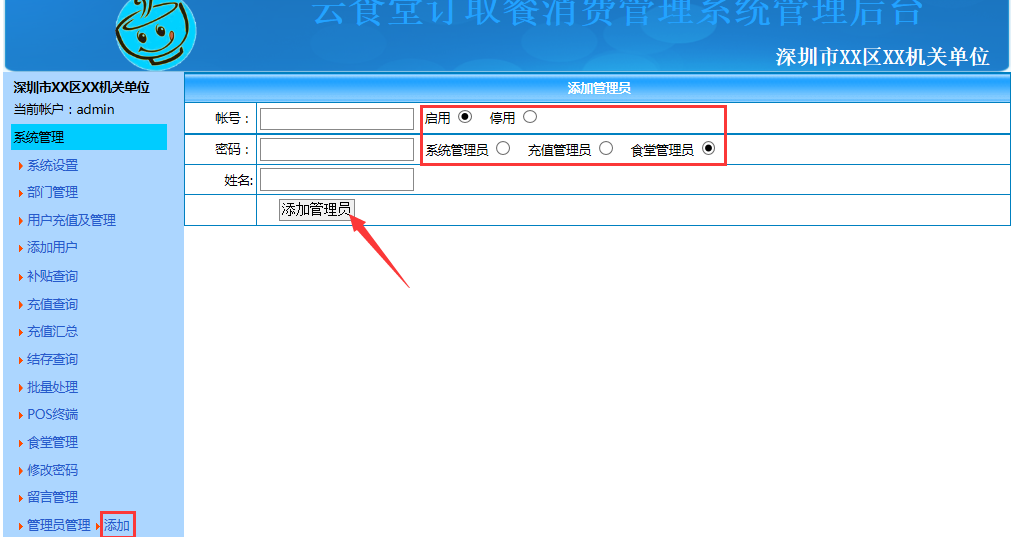
2.管理员的添加:在系统导航栏中点击管理员管理后面的"添加",填写并选择好相应的账号信息点击"添加管理员"即可。如下图:
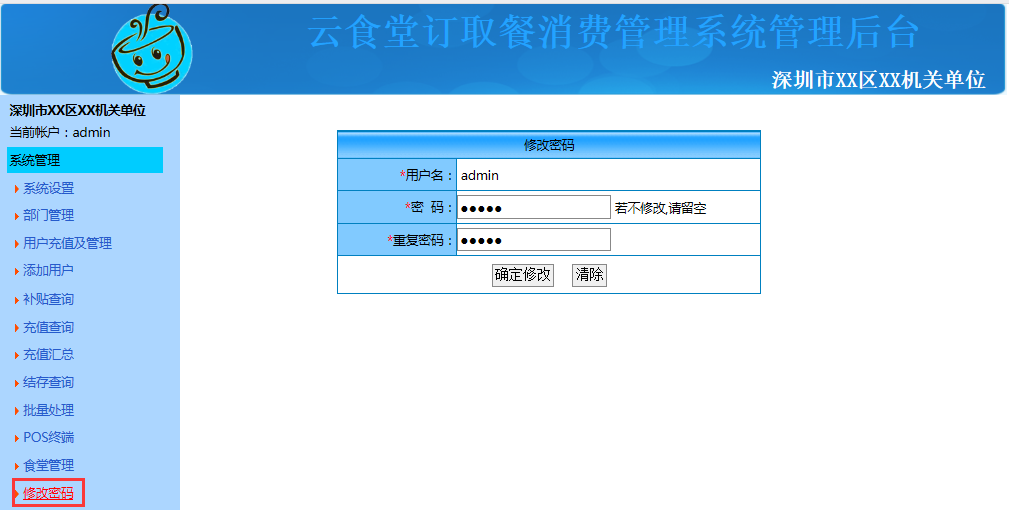
3.修改密码:点击系统导航栏中的"修改密码"可修改当前登录账户的密码(若需要更改其他管理员的密码请在"管理员管理"中进行操作)。如下图:
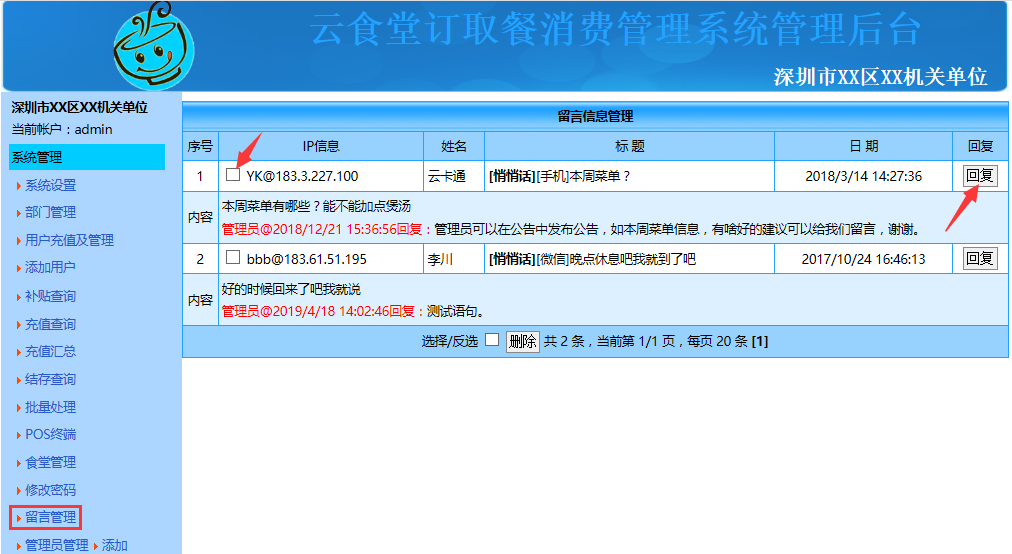
点击系统左边导航栏中的"留言管理"可对用户的留言信息进行管理,如下图: